
Accès distant Windows
Vos serveurs Windows, sur l’écran de vos équipes, où qu’elles soient.
Une application à installer, une clé par personne, et le bureau distant s’ouvre en un clic. Côté administration : les droits au serveur près, l’assistance à distance intégrée et le parc suivi tout seul.
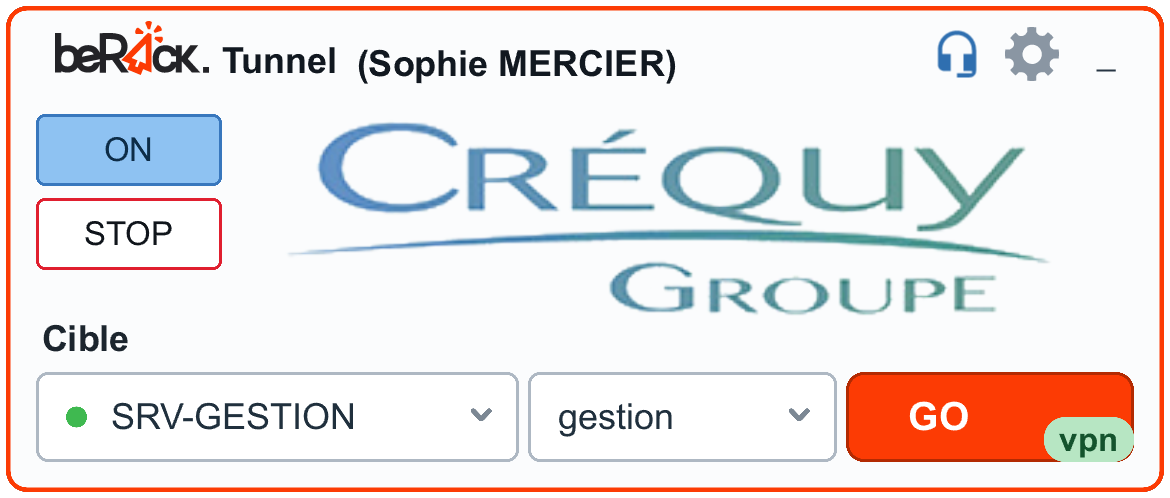
- Une fenêtre, un bouton L'utilisateur choisit son serveur et clique. Rien à paramétrer, jamais d'adresse IP à retenir.
- Rien à ouvrir sur le pare-feu Les postes et les serveurs sortent vers la passerelle ; aucun port entrant n'est publié sur votre site.
- Une clé par personne Chaque accès repose sur un certificat personnel. Retirer quelqu'un, c'est immédiat.
- Assistance intégrée L'utilisateur appelle, donne une clé, vous voyez son écran. Il garde un bouton STOP en permanence.
Côté utilisateur
Retrouver son bureau de travail, en deux secondes
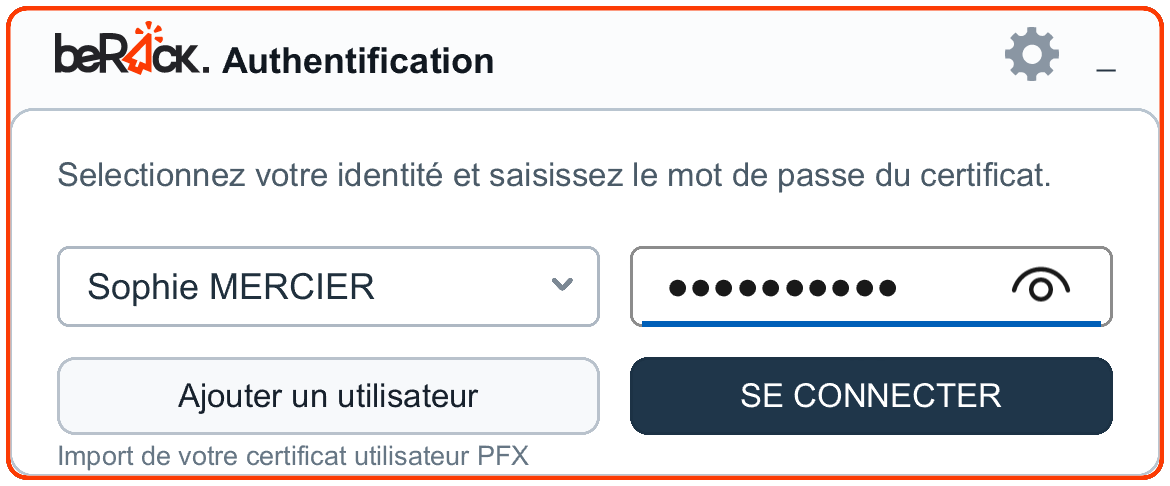
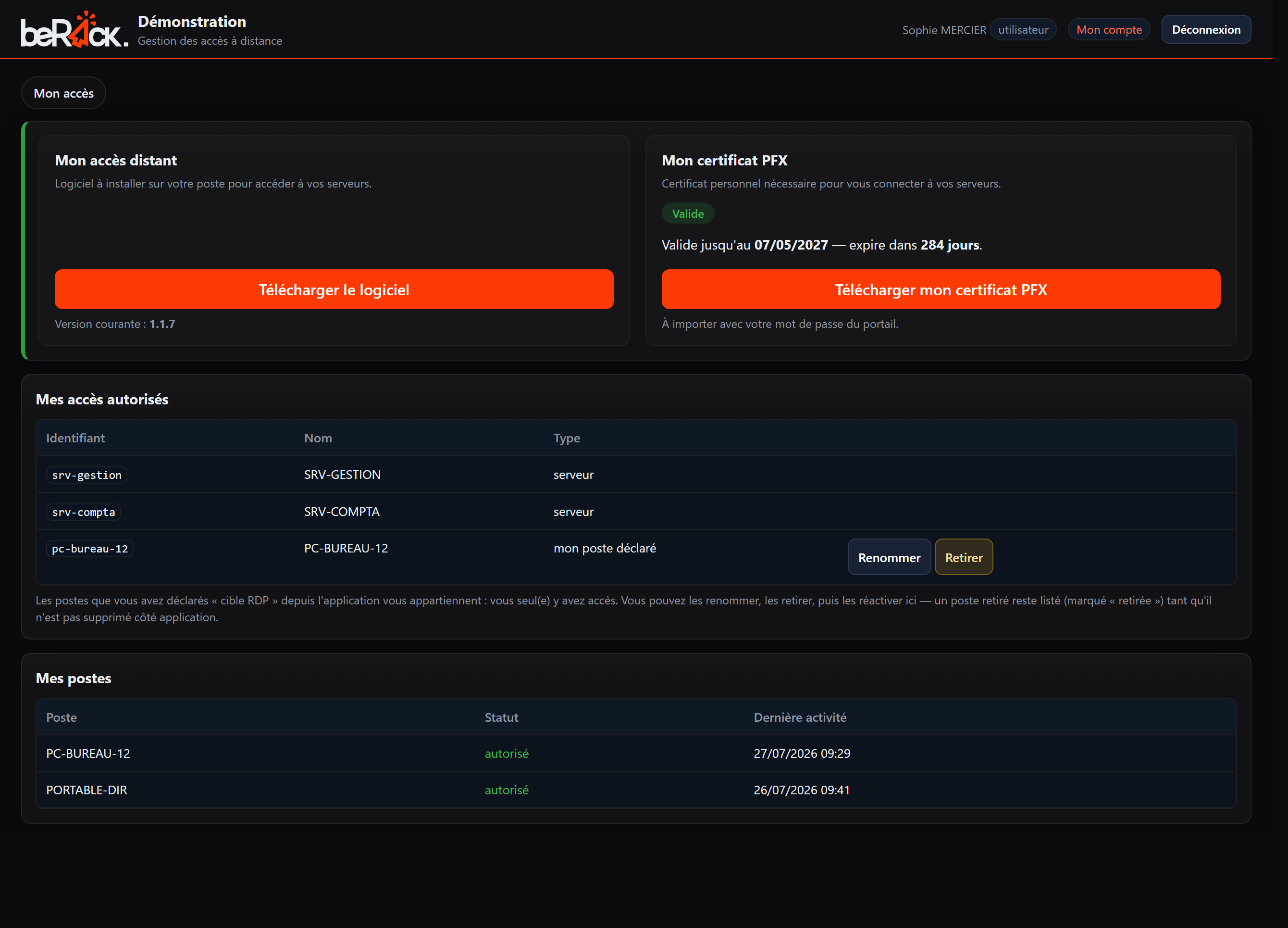
L'application s'installe sur le poste, l'utilisateur ouvre sa clé une fois, puis choisit son serveur dans une liste. Le bureau distant s'ouvre avec l'outil Windows habituel — mêmes raccourcis, mêmes imprimantes, même presse-papiers.
- La bonne voie réseau, choisie pour lui. Au bureau, l'accès est direct ; à distance, il passe par un réseau privé chiffré ; si celui-ci est indisponible, un tunnel de secours prend le relais. L'utilisateur ne choisit rien.
- Ses identifiants Windows déjà en place. Le compte à utiliser sur chaque serveur est proposé automatiquement, y compris lorsqu'une personne dispose de plusieurs comptes métier.
- Ses propres postes accessibles. Un utilisateur peut déclarer son poste de bureau comme accessible à distance : il en reste le seul propriétaire, et peut le retirer ou le réactiver lui-même.
- Plusieurs sessions en parallèle. Ouvrir un deuxième serveur n'oblige pas à fermer le premier.
Assistance à distance
Prendre la main sur un poste, avec l'accord de son utilisateur
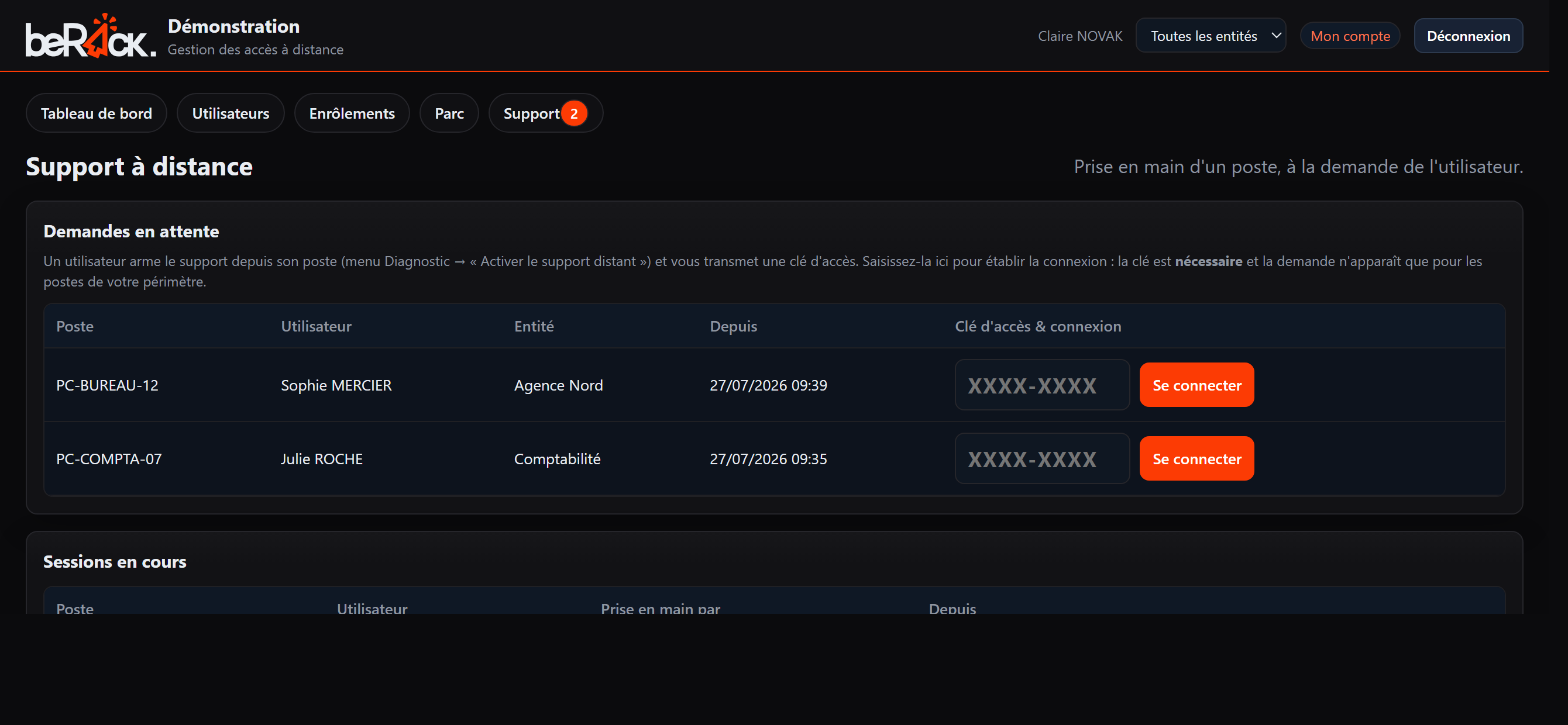
L'utilisateur active l'assistance depuis son poste et reçoit une clé d'accès à usage unique. Il la communique de vive voix ; sans elle, personne ne prend la main. Pendant toute la séance, il voit qui le contrôle et garde un bouton d'arrêt.
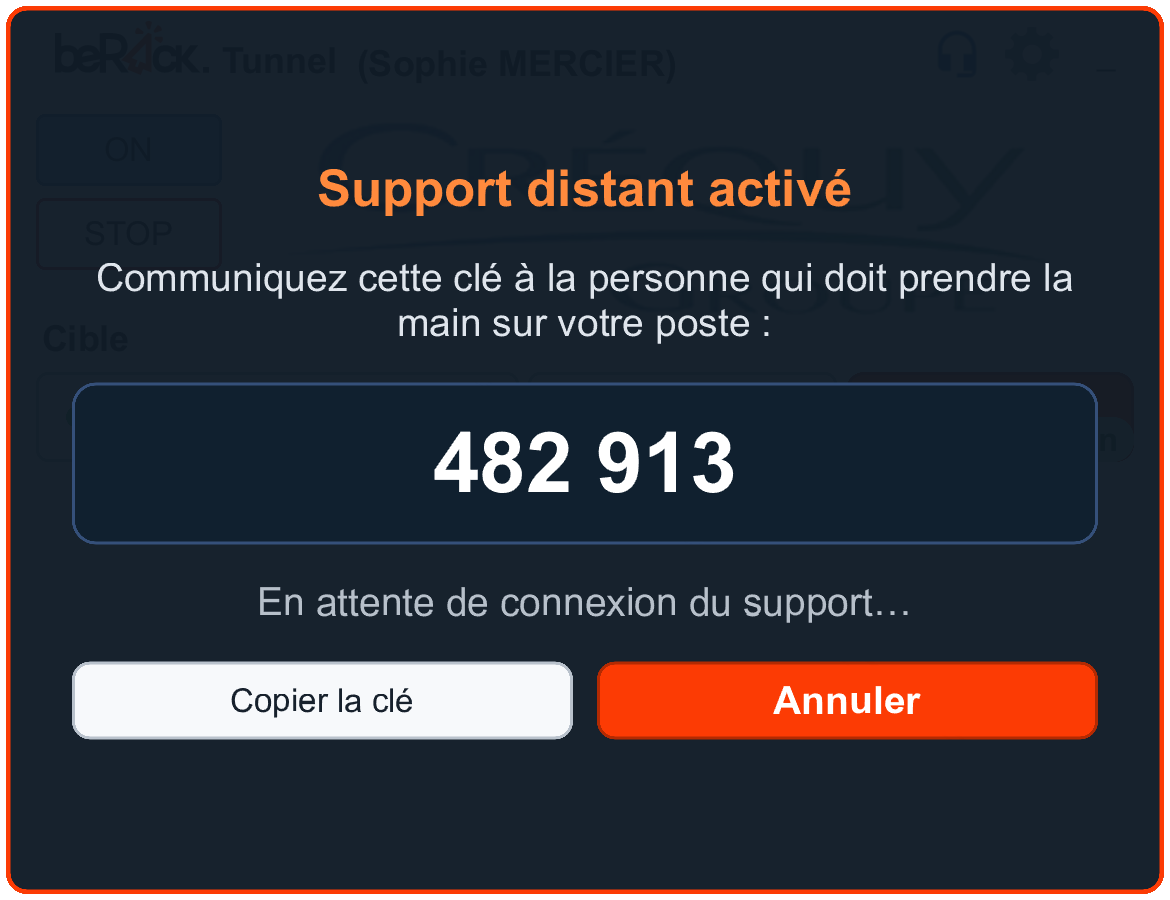
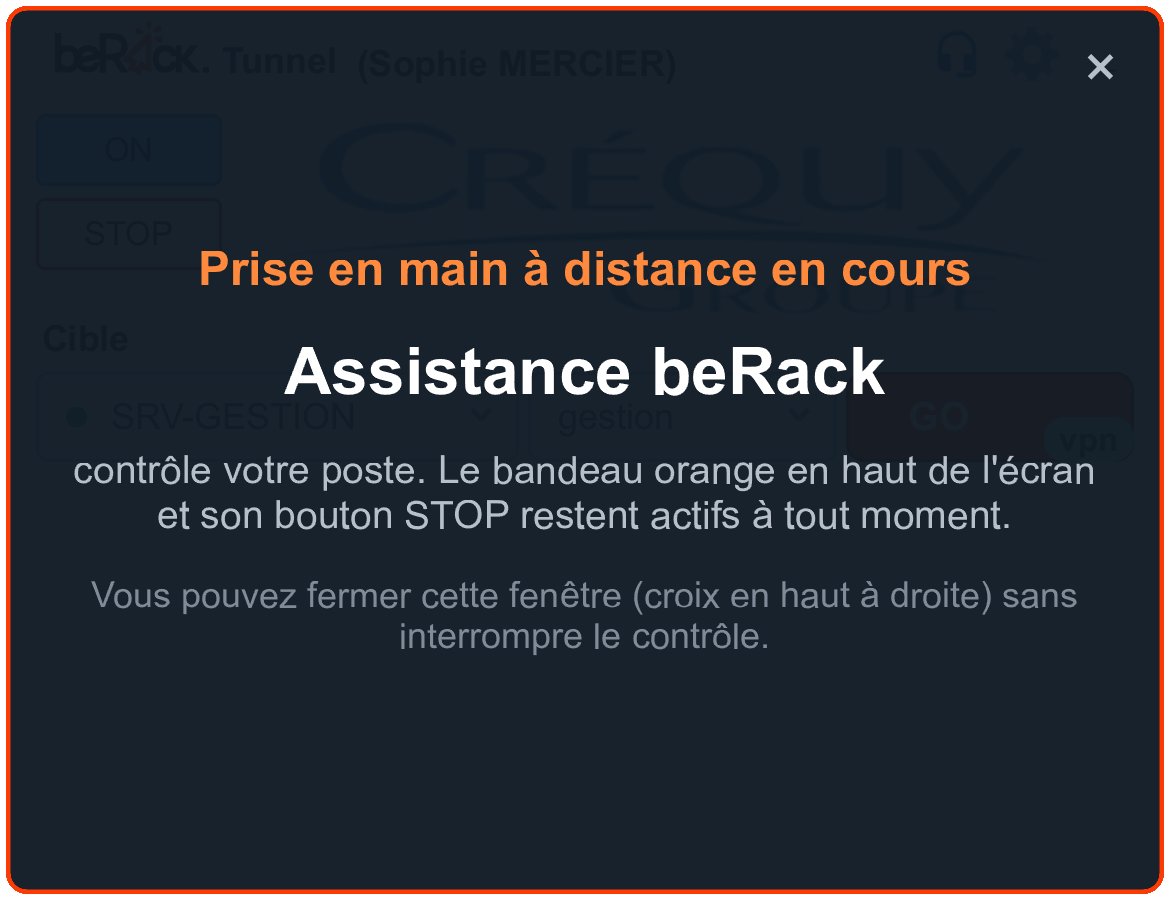
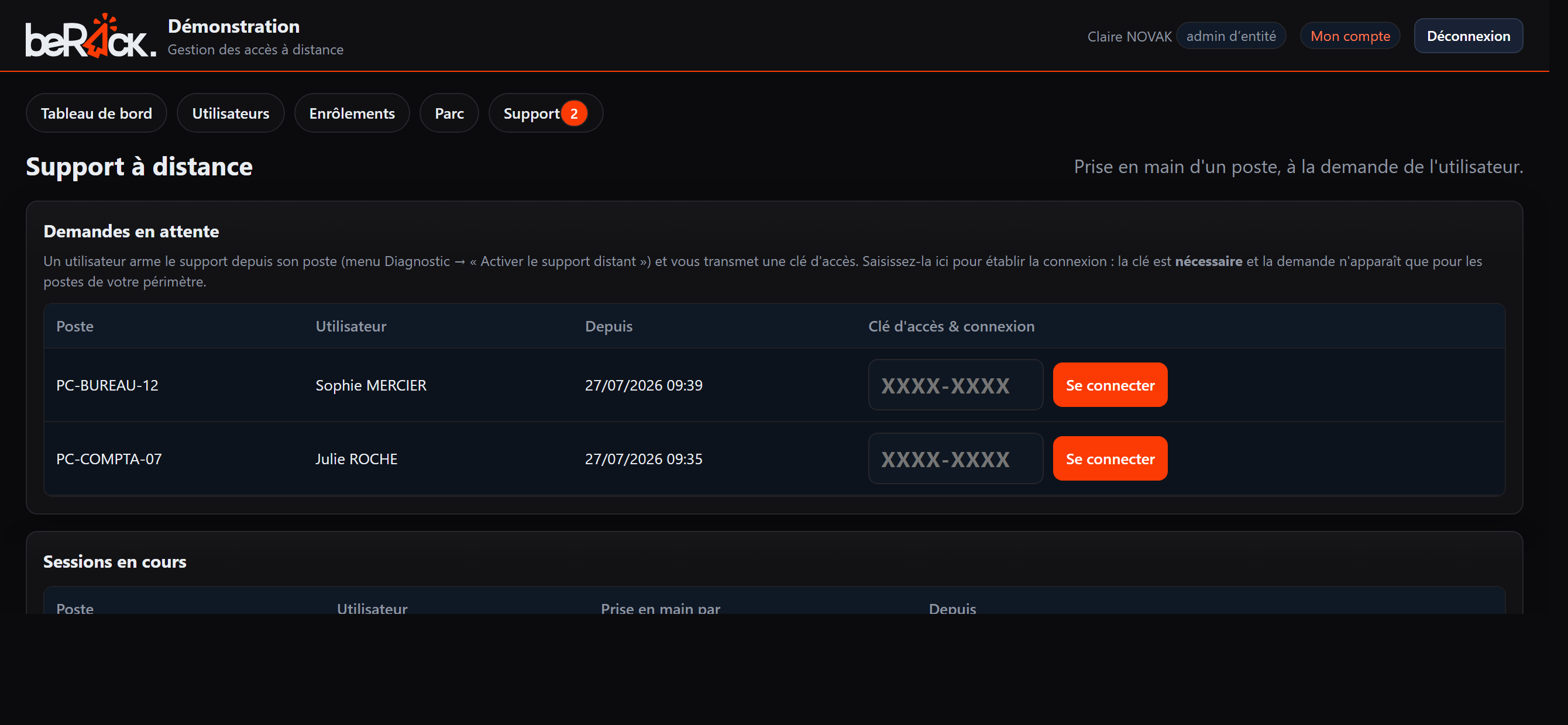
Image en temps réel
Écran, clavier et souris en direct, dans le navigateur. Le flux passe en direct de poste à poste quand le réseau le permet.
Fichiers, presse-papiers, audio
Envoyer ou récupérer un fichier, partager le presse-papiers, écouter le poste pour diagnostiquer un problème de son.
Même avant l'ouverture de session
L'assistance reste possible quand personne n'est connecté sur le poste : utile pour un dépannage au démarrage.
Tout est journalisé
Qui a pris la main, sur quel poste, quand et pendant combien de temps — la séance laisse une trace consultable.
Administration
Deux niveaux de pilotage, un seul outil
Un administrateur d'entité gère les accès de son établissement. Un administrateur d'organisation voit et pilote toutes les entités. Une même personne peut porter plusieurs casquettes et basculer de périmètre sans changer de compte.
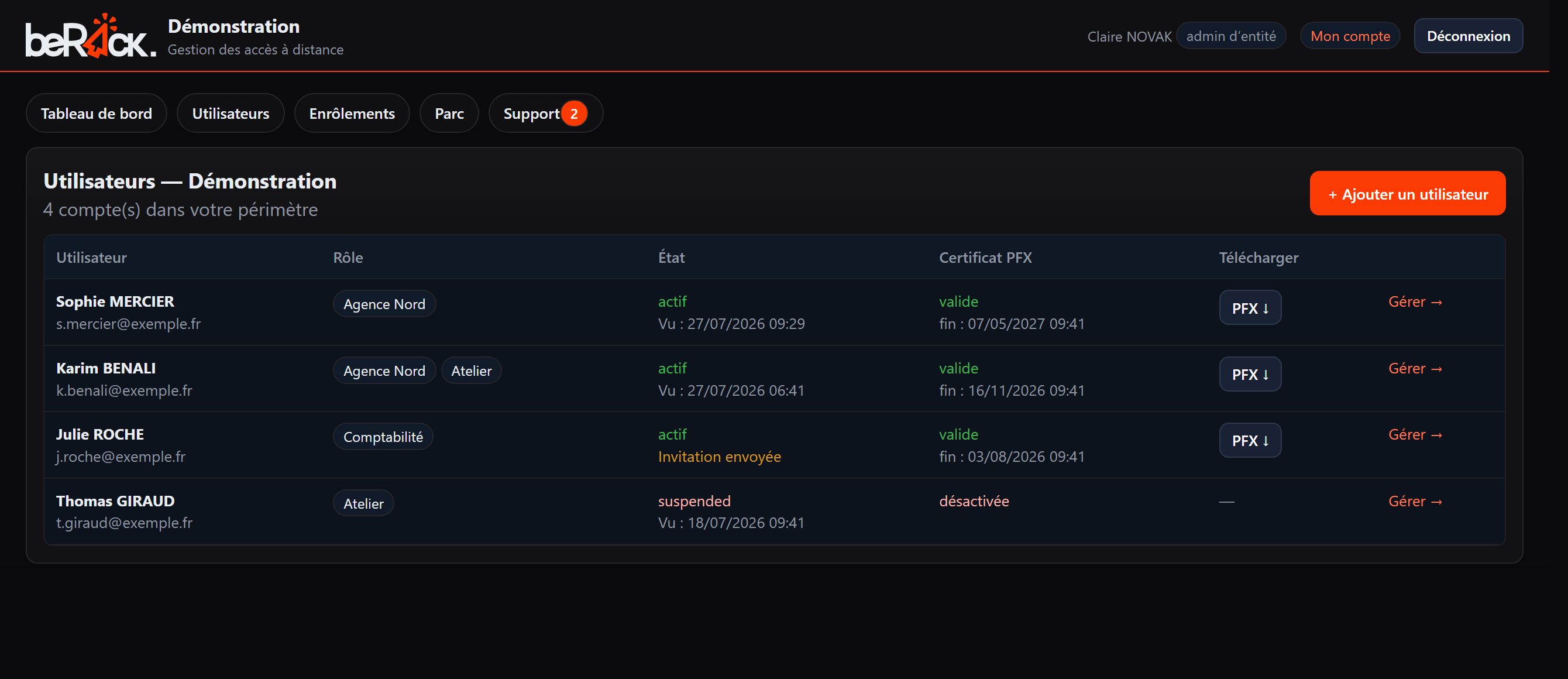
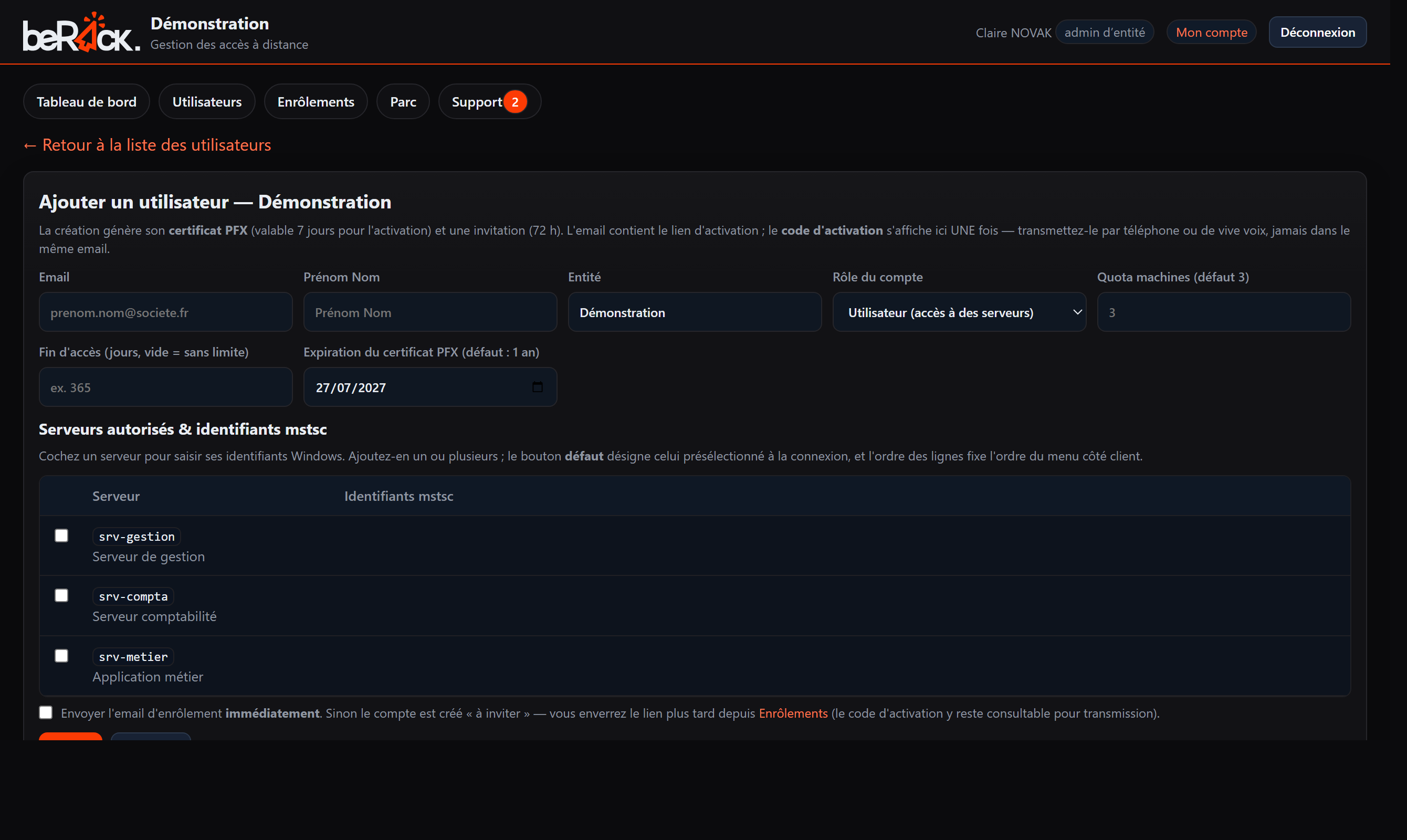
- Droits au serveur près. On coche les serveurs autorisés et on liste, pour chacun, les comptes Windows utilisables. Rien d'autre n'apparaîtra dans l'application de l'utilisateur.
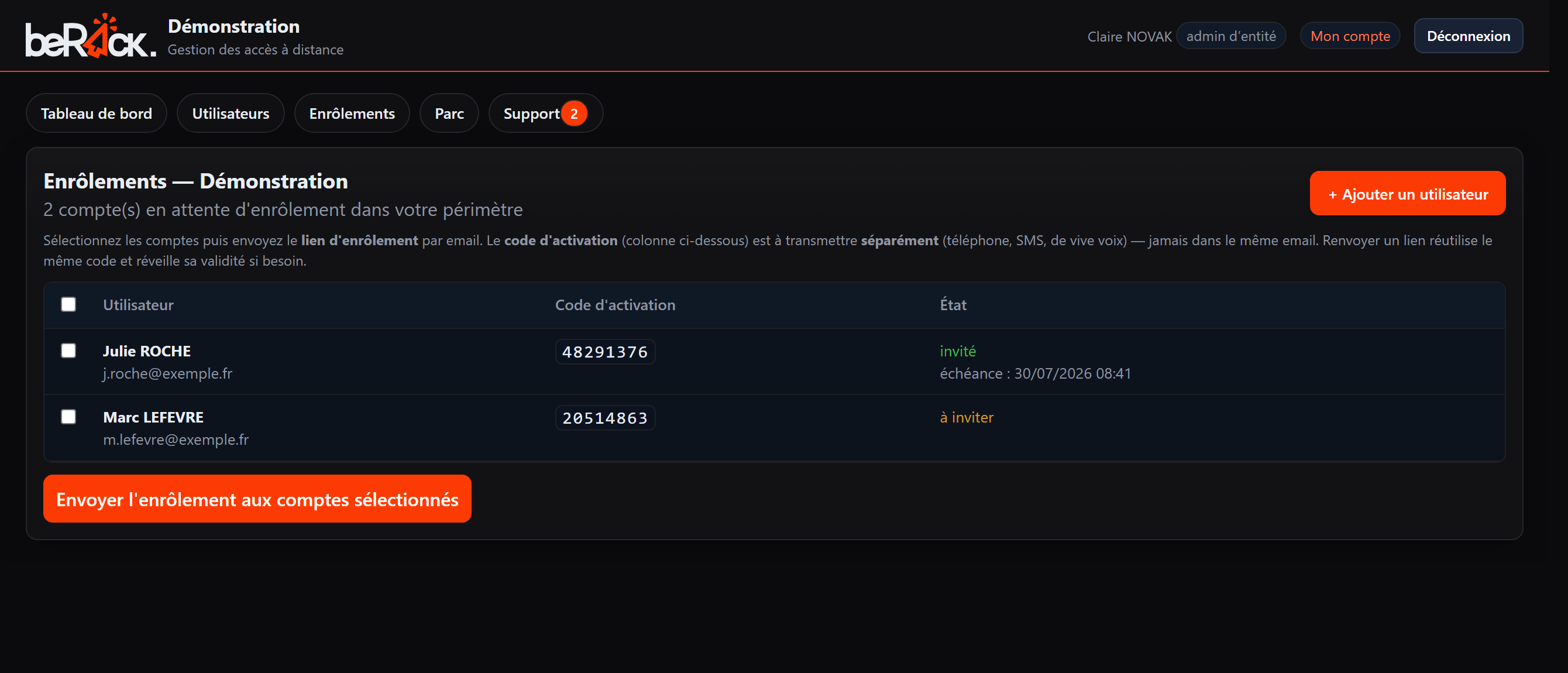
- Invitation en deux canaux. Le lien d'activation part par email, le code d'activation se transmet autrement (téléphone, de vive voix). Le lien seul ne suffit jamais.
- Départ ou poste volé. Suspendre le compte coupe l'accès immédiatement ; une machine peut être bloquée individuellement.
- Quota de postes. Une personne n'installe sa clé que sur le nombre de machines que vous avez décidé.
Comment ça marche
Trois chemins possibles, choisis automatiquement
Un accès distant, c'est deux questions : par où passe la connexion, et comment être sûr de qui se connecte. Voici les réponses, sans jargon.
Au bureau : la liaison directe
Quand le poste est sur le même réseau que le serveur, la connexion reste locale. Aucun détour par Internet, donc aucune latence ajoutée.
À distance : un réseau privé chiffré entre le poste et la passerelle
Le poste rejoint un réseau privé (technologie WireGuard) et atteint le serveur comme s'il était dans les locaux. Deux différences importantes avec un VPN d'entreprise classique : les serveurs n'ont rien à installer — c'est la passerelle qui publie la route vers eux — et chaque utilisateur ne reçoit que la route des machines qui lui sont autorisées, pas l'accès à tout le réseau. Quand les conditions le permettent, la liaison s'établit de poste à poste, sans passer par un serveur relais.
En secours : un tunnel qui passe partout
Certains réseaux invités, hôtels ou partages de connexion bloquent tout sauf le web. Dans ce cas, l'application ouvre un tunnel chiffré vers la passerelle et la session s'ouvre quand même. La bascule est automatique : l'utilisateur clique sur le même bouton.
Et « mTLS », concrètement ? En HTTPS ordinaire, le serveur prouve son identité au navigateur ; le visiteur, lui, reste anonyme jusqu'à ce qu'il tape un mot de passe. Ici, les deux camps présentent un certificat : la passerelle prouve qu'elle est bien la vôtre, et le poste prouve de quelle personne il porte la clé. Un mot de passe volé ne suffit donc pas : sans la clé installée sur un poste autorisé, la connexion est refusée avant même d'être examinée. Et si une clé doit disparaître, elle est révoquée côté passerelle — le poste concerné perd l'accès à la connexion suivante, où qu'il soit.
Sécurité & exploitation
Ce qui protège les accès, en pratique
Une clé par personne
Un certificat personnel, protégé par son mot de passe, installé sur un nombre de postes que vous fixez. Ni clé partagée, ni compte de service commun.
Double authentification
L'espace d'administration exige un code à six chiffres à chaque connexion, en plus du mot de passe.
Machines connues
Chaque poste qui se présente est identifié et listé. Vous pouvez en bloquer un individuellement, et le poste perd l'accès aussitôt.
Moindre privilège
Un utilisateur ne reçoit la route réseau que des machines qui lui sont attribuées — pas une visibilité sur l'ensemble du réseau.
Logiciel signé
L'application et ses mises à jour sont signées : Windows vérifie l'éditeur, et le poste refuse un composant dont la signature ne correspond pas.
Mises à jour maîtrisées
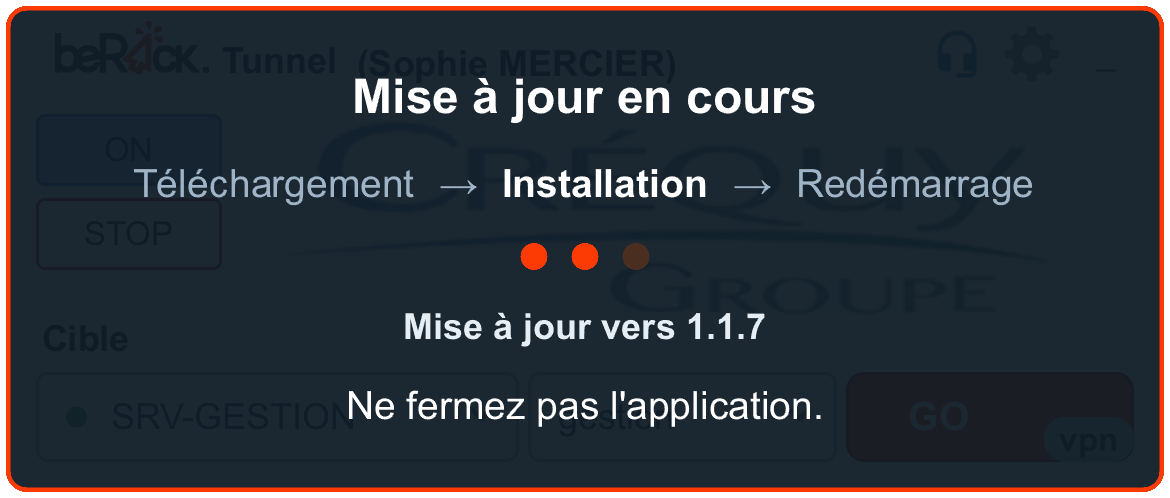
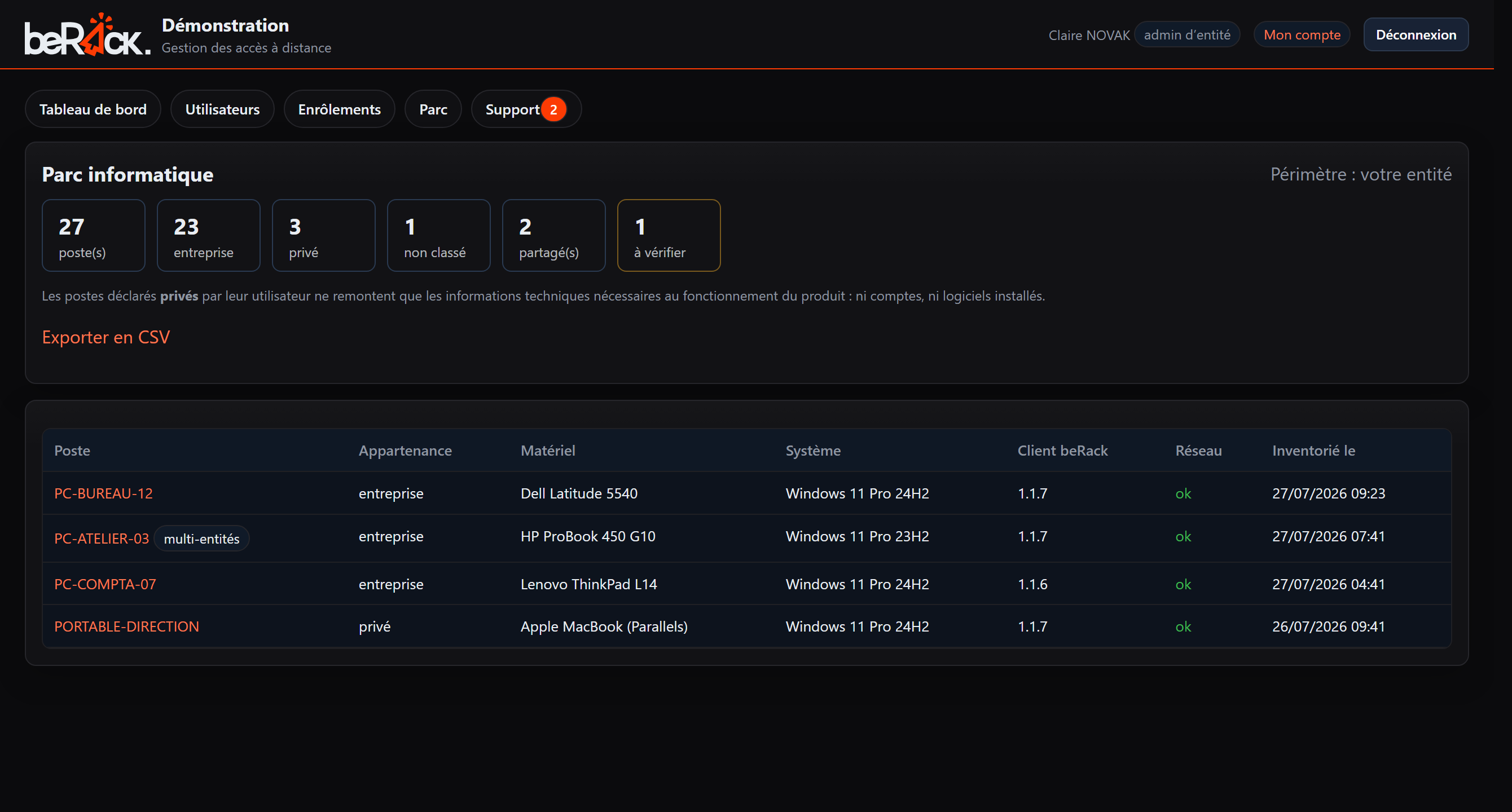
Le parc se met à jour seul, en fond, sans intervention sur les postes — et la version installée de chaque machine reste visible côté administration.
Traces d'usage
Connexions, séances d'assistance et actions d'administration sont journalisées et exportables.
Cloisonnement des entités
Chaque entité ne voit que son périmètre. Un poste partagé entre deux organisations ne révèle jamais l'autre.
Voyons ce que ça donne sur votre parc.
Une passerelle, une application à déployer, et vos utilisateurs travaillent à distance comme au bureau — sans ouvrir un port sur vos sites.